
ЗЭМИ-НСК (ZEMINSK) – это современное российское производство кабеленесущих и слаботочных систем, систем подвесов и электромонтажных изделий, разработанных профессионалами для профессионалов. Номенклатура насчитывает более 4 800 изделий.
Оновные заказчики – предприятия нефтегазодобывающей отрасли, такие как «Роснефть», «Транснефть», «Газпром», крупные промышленные и гражданские объекты, госучереждения, объекты сельхозназначения, коммерческие и спортивные объекты.

Страница ЗЭМИ-НСК в нашей библиотеке здесь
Для ЗЭМИ-НСК нашей компанией 3DBIM.pro был разработан каталог кабеленесущих систем для трехмерного проектирования на основе Model Studio CS.
Всего блоков - 19 шт, типоразмеров - 112 шт. Формат файлов - .CDE
Общий порядок работы с каталогом систем в «MODEL STUDIO CS» следующий
1. Подготовка к работе с каталогом «ЗЭМИ-НСК» в MODEL STUDIO CS
В Менеджере библиотеки стандартных компонентов открыть существующую базу или создать новую.
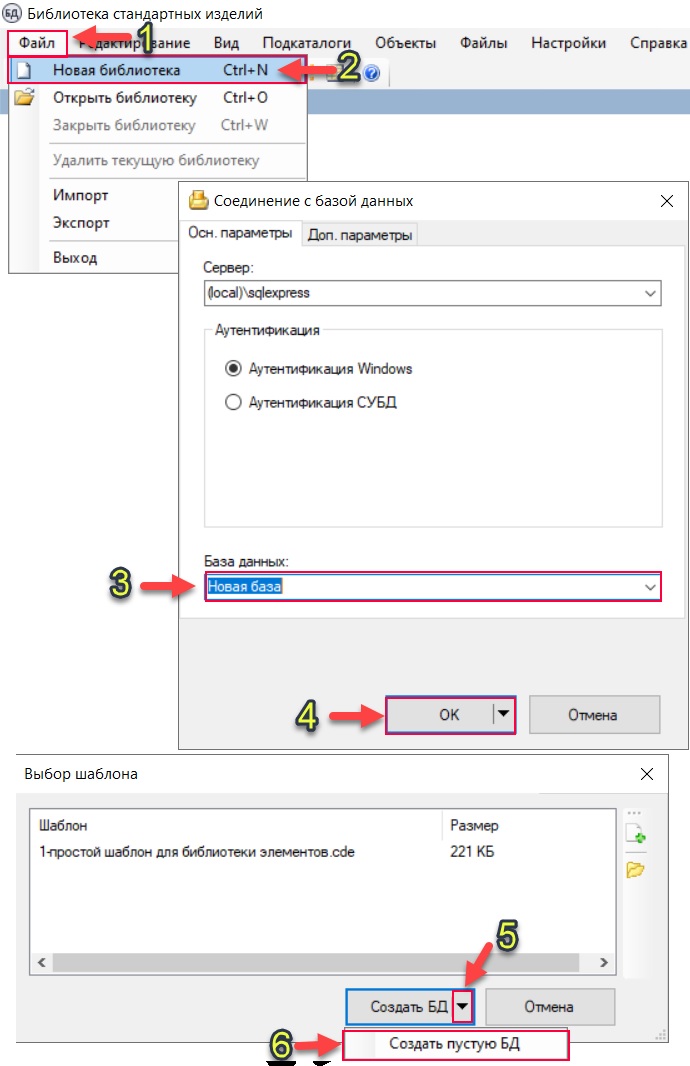
Рис.2
После создания/открытия включить во вкладке вид отображение «базы данных и панели «Свойства»
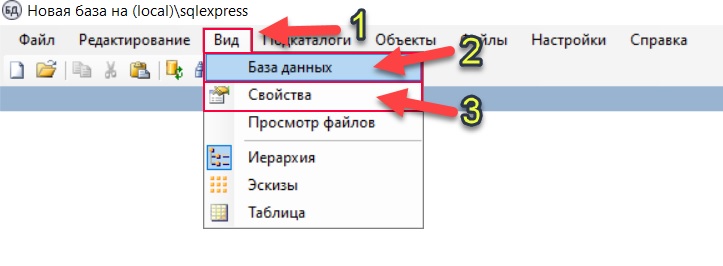
Рис.3
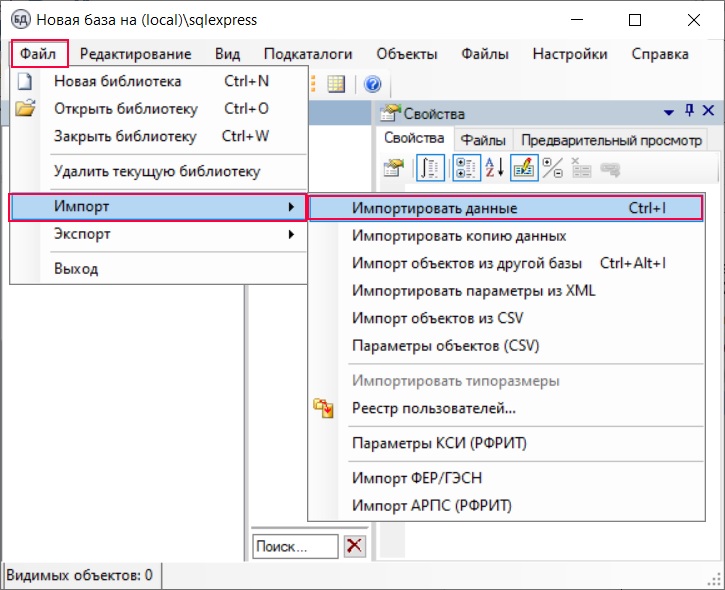
Рис.4
В открывшемся окне выбрать файл ЗЭМИ_v2.cde и нажать кнопку «Начать импорт»
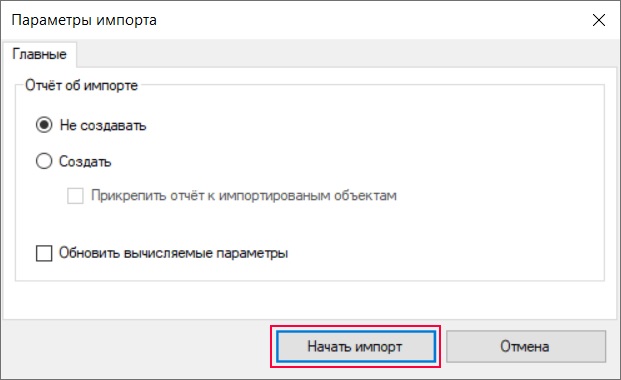
Рис 5
В случае если импорт ведётся в существующую базу, то возможны конфликты импорта. В этом случае необходимо установить значения:
Далее нажать кнопку «Продолжить импорт»
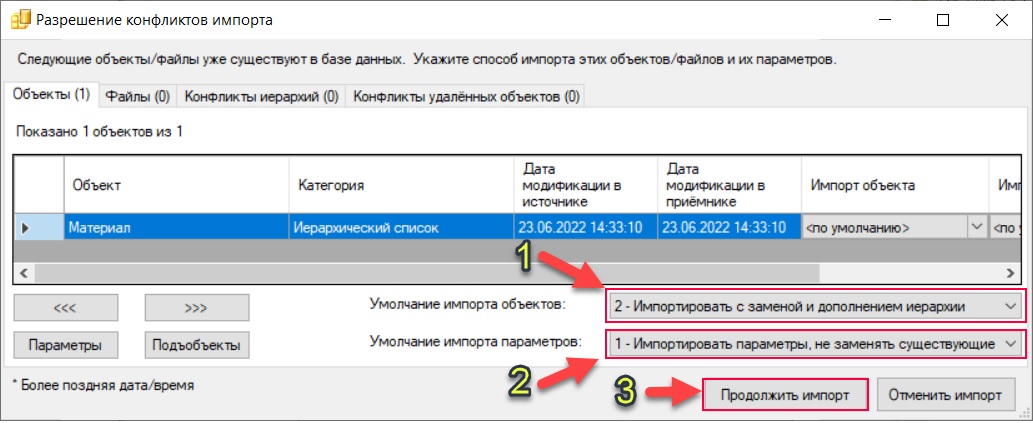
Рис.6
По окончании импорта появится следующее окно, которое нужно закрыть.
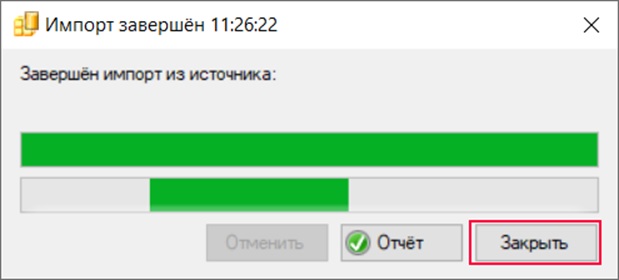
Рис.7
2. Структура каталога кабельных элементов в менеджере библиотеки MODEL STUDIO CS
В каталог внесены следующие элементы
Как выглядят все элементы в менеджере библиотеки представлено на рисунке 8.
Например, Кабельный канал. Тип конструкции – короб, тип изделия – кабельный канал, группа изделий – кабеленесущие системы, специализация – электротехника
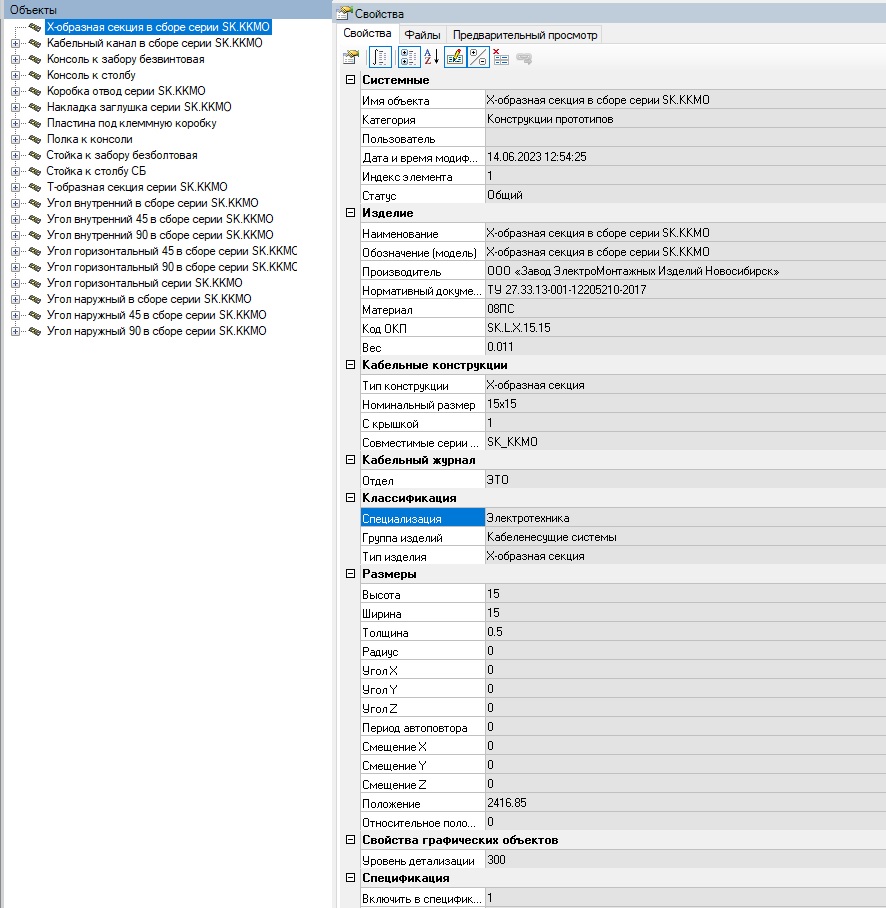
Рис.8 Менеджер библиотеки
3. Создание кабельной трассы в MODEL STUDIO CS
На ленте во вкладке «Кабельное хозяйство» панель «Прототип Трассы» выбрать команду «Создать объект»;
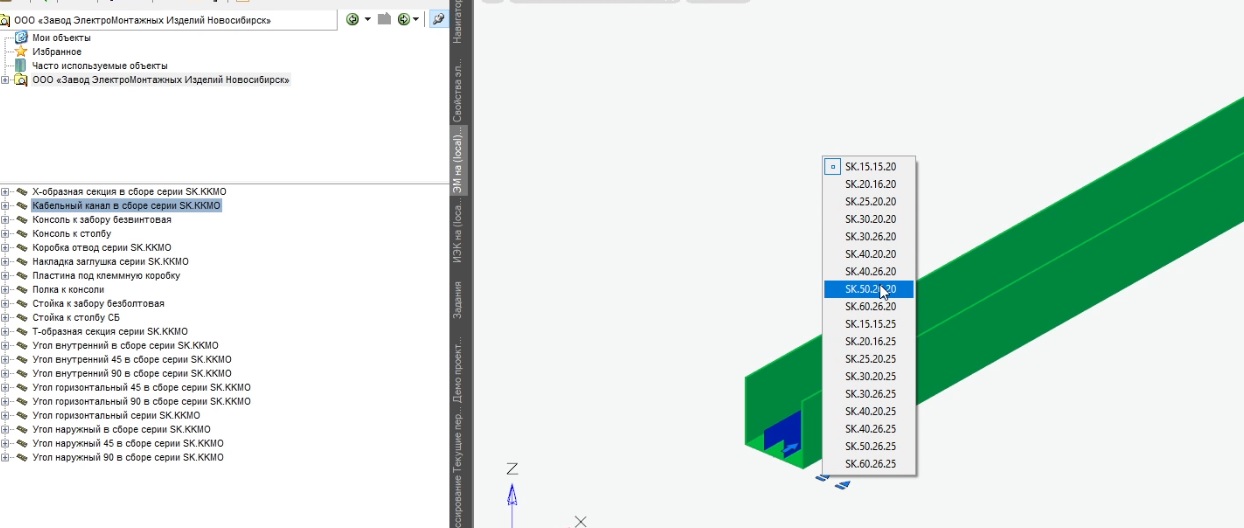
Рис.9
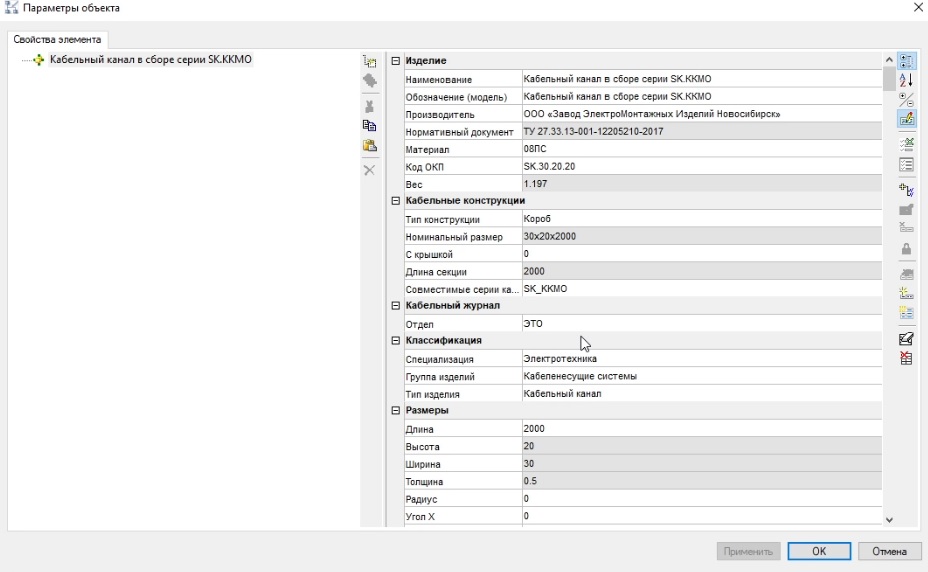
Рис.10 Характеристики кабельного канала
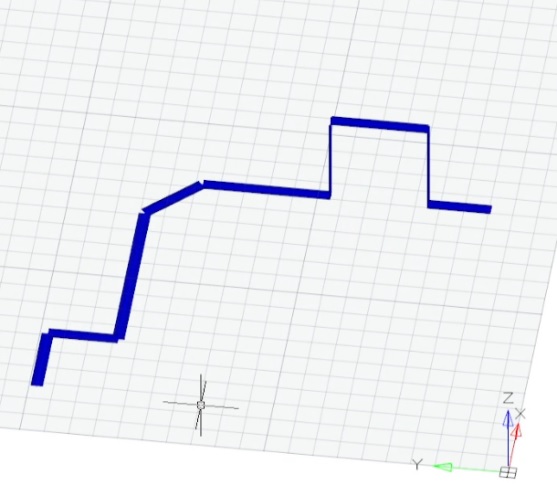
Рис.11 Строим прототип трассы
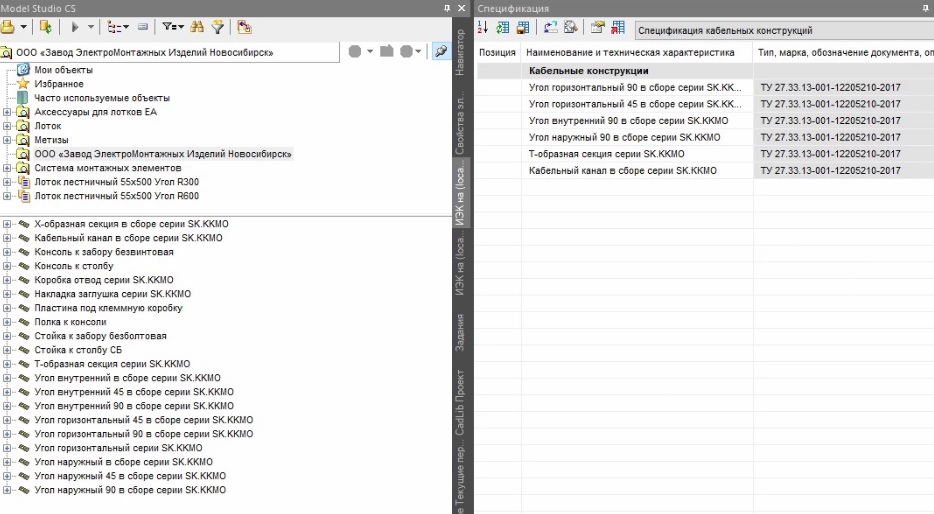
Рис.12 Спецификация всей трассы
Примеры некоторых элементов:
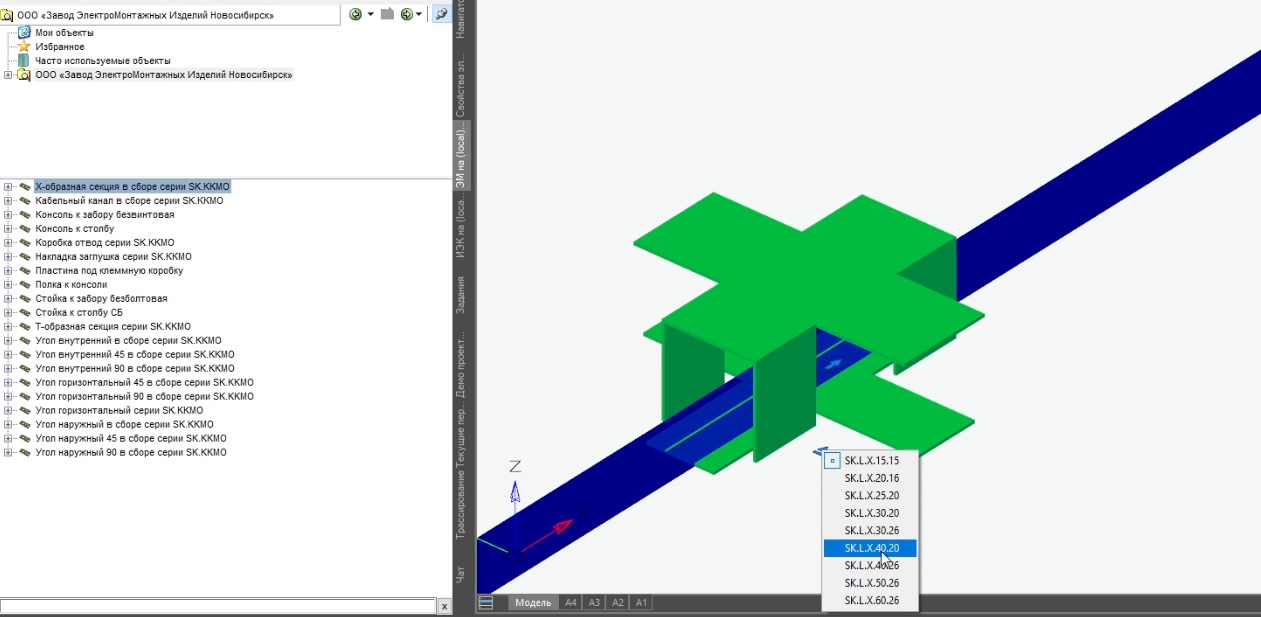
Рис.13 Х-образная секция
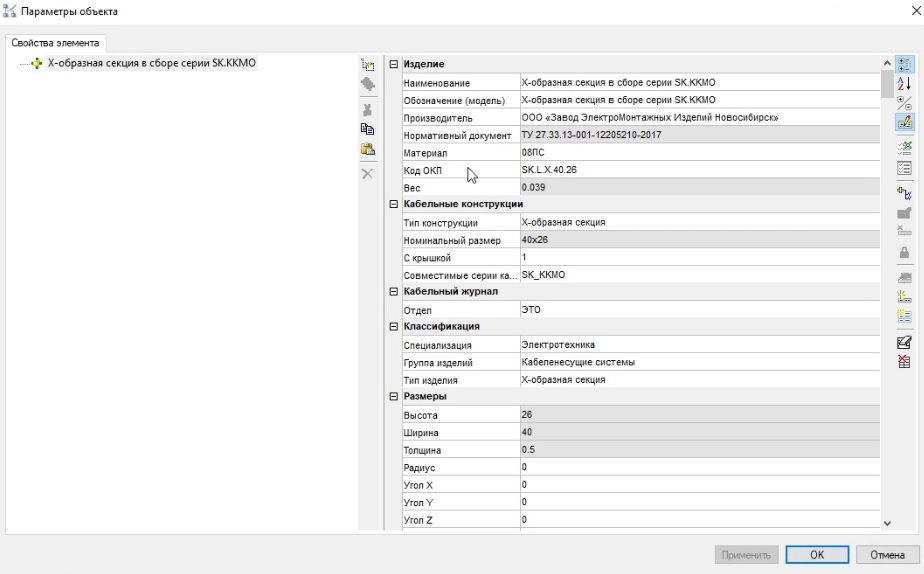
Рис.14 Параметры Х-образной секции
Для того чтобы на каком-либо участке построить крышку, используем в свойствах объекта 0-без крышки, 1- с крышкой
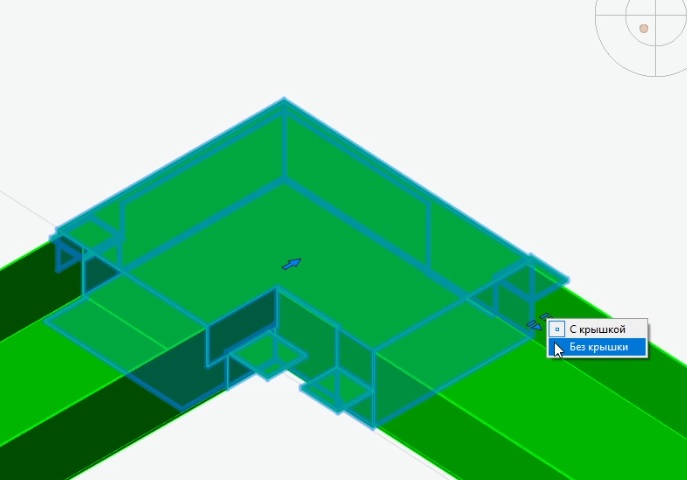
Рис.15
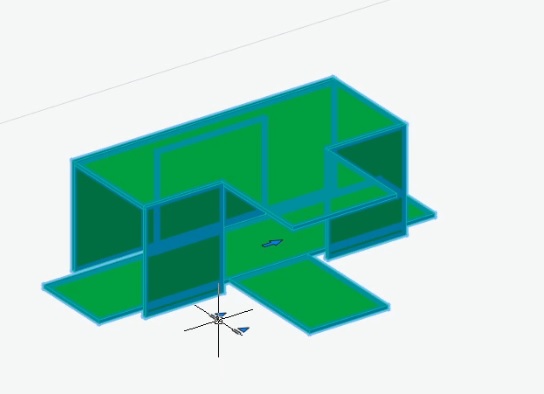
Рис.16 Т-образная секция
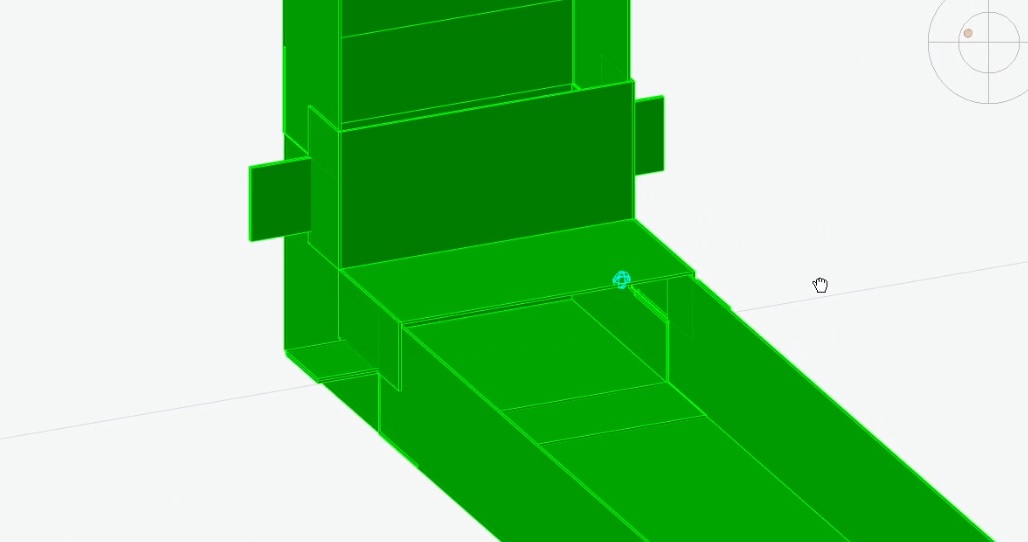
Рис.17 Угол внутренний 90 градусов в сборе
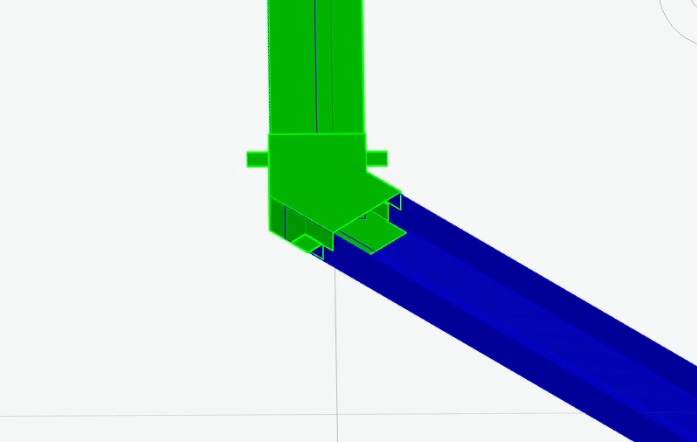
Рис.18 Угол горизонтальный 45 градусов в сборе
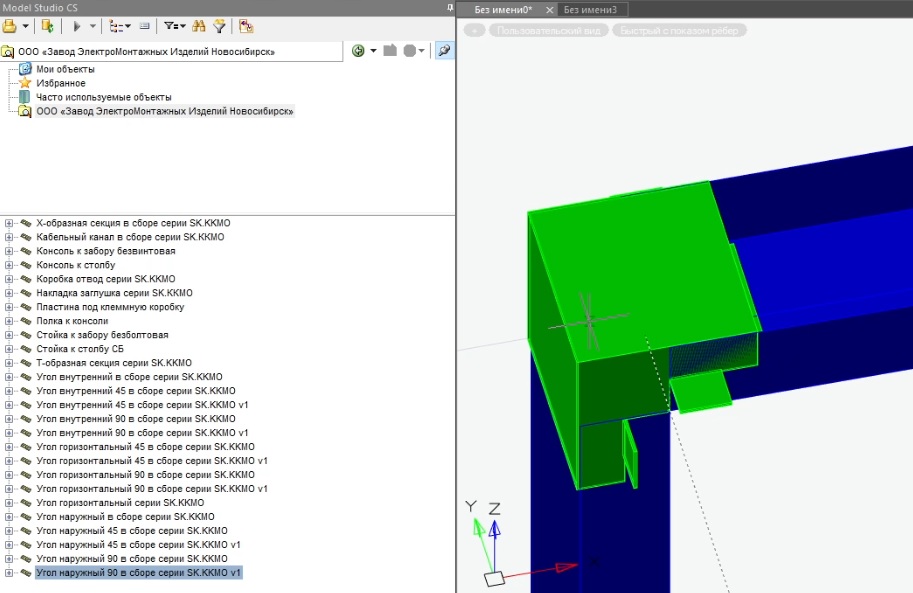
Рис.19 Угол наружный 90 градусов в сборе
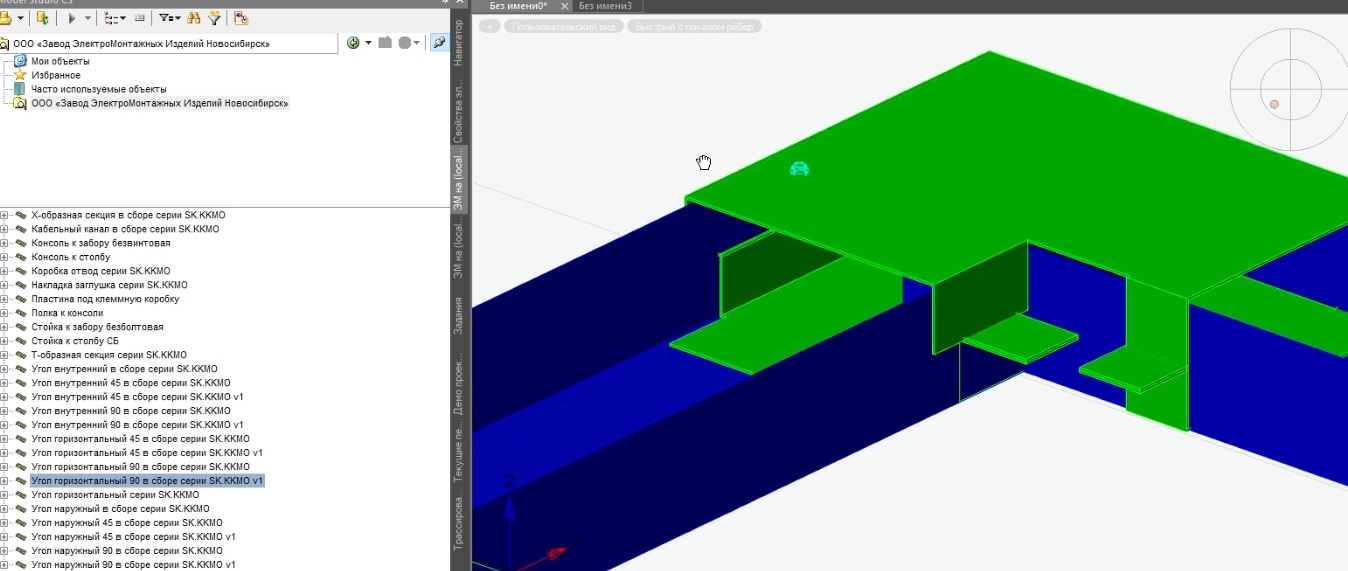
Рис.20 Угол горизонтальный 90 градусов в сборе
Для установки Перемычки-металлосвязи в сборе, на каждом лотке предусмотрена такая возможность. Необходимо кликнуть по выноске на краю лотка и выбрать – «Поставить перемычку»
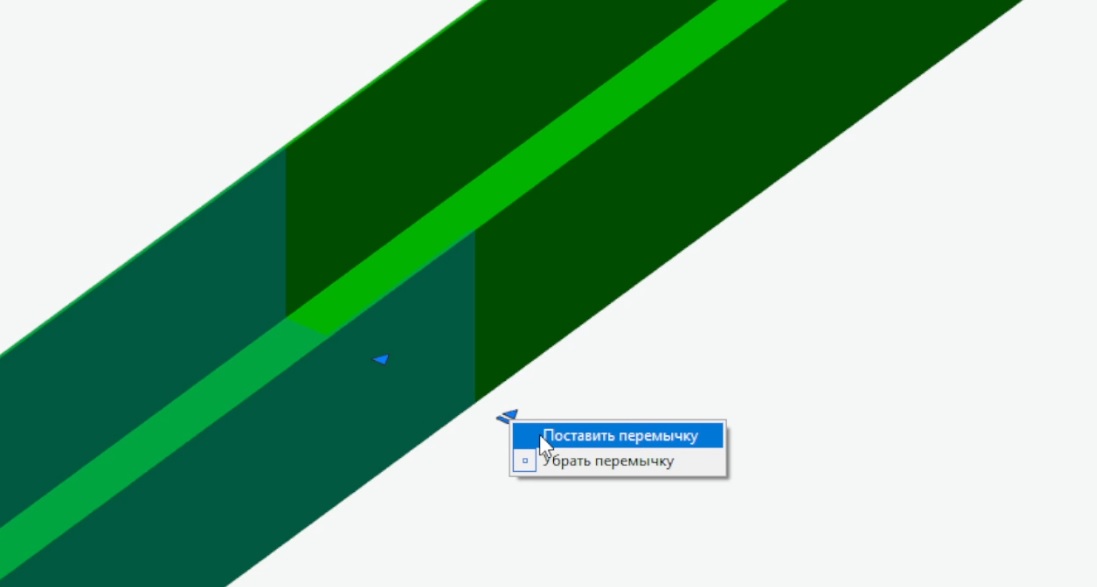
Рис.21
Внизу лотков появится основание и дополнительные выноски
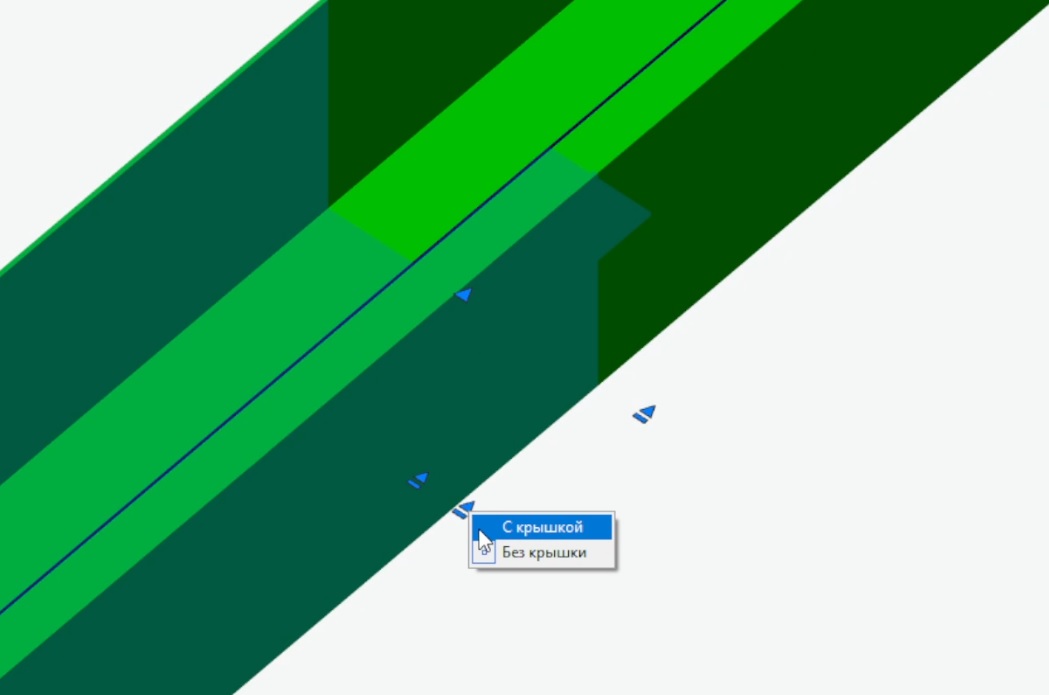
Рис.22
Далее необходимо выбрать – с крышкой и нужный типоразмер
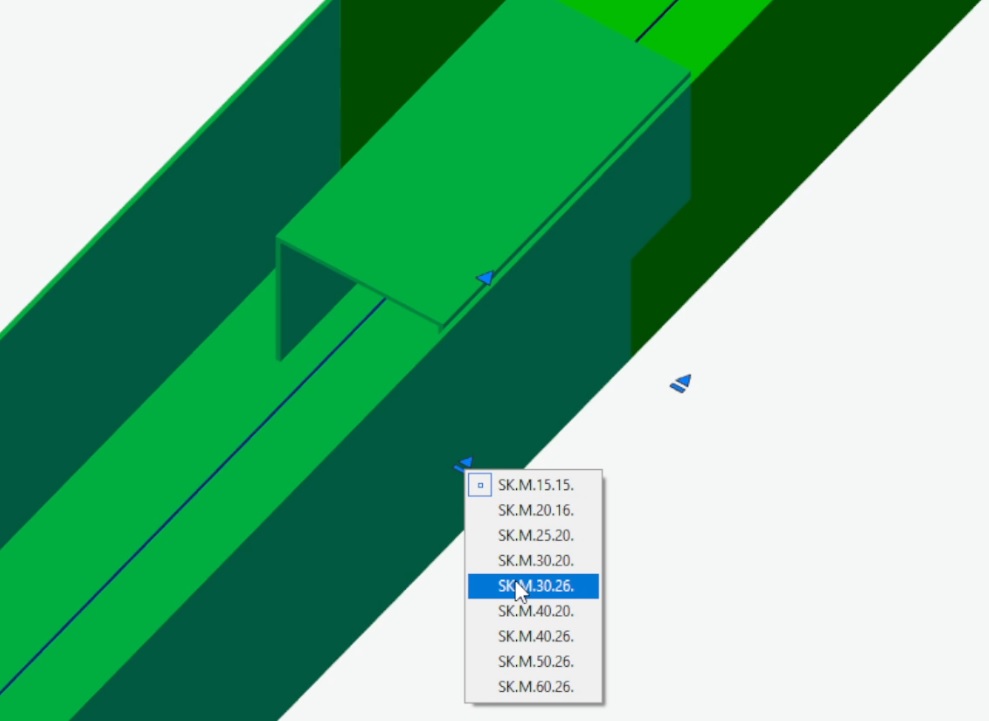
Рис.23
После этого Перемычка изменится
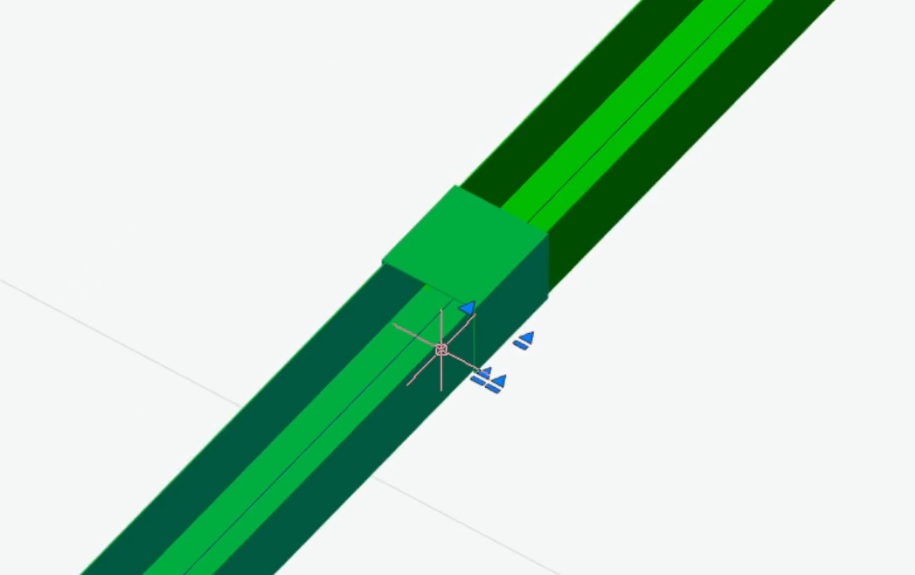
Рис.24
Также Перемычка будет добавляться в спецификацию

Рис.25
4. Использование опорных конструкций
Выбираем нужный элемент кабеленесущей системы. Например, Консоль к столбу и Консоль к забору безвинтовую.
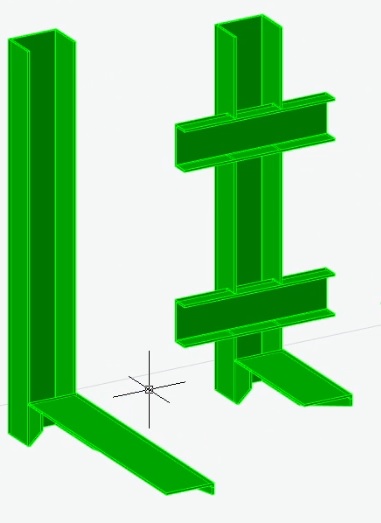
Рис.26 Полка к консоли
Используя вкладку автоповтор, выбираем расстояние между опорными конструкциями. Вдоль указанного участка трассы расставляются элементы. Ниже некоторые примеры опорных конструкций:
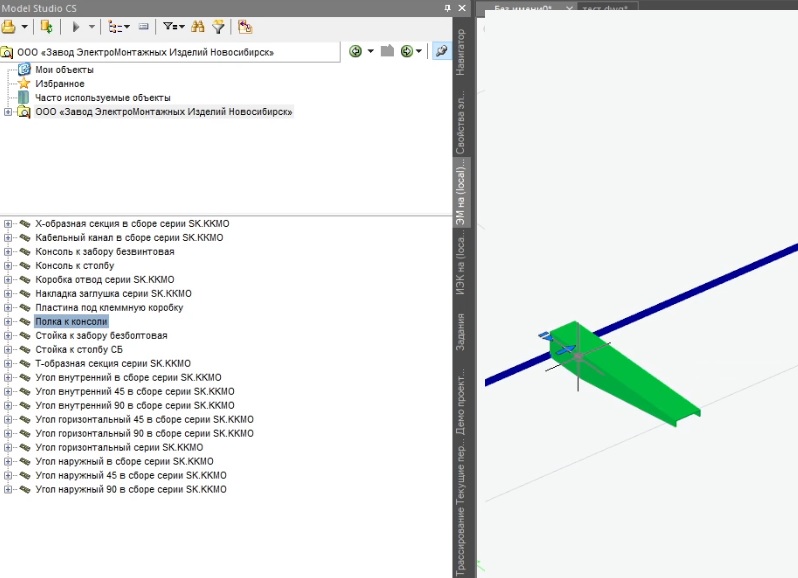
Рис.27
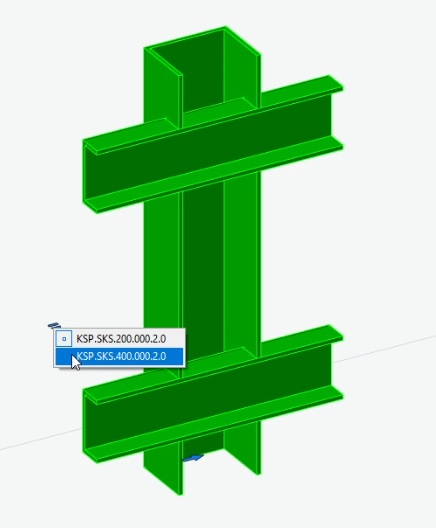
Рис.28 Стойка к столбу СБ
5. Формирование спецификации
Выбираем «Спецификация кабельных конструкций»
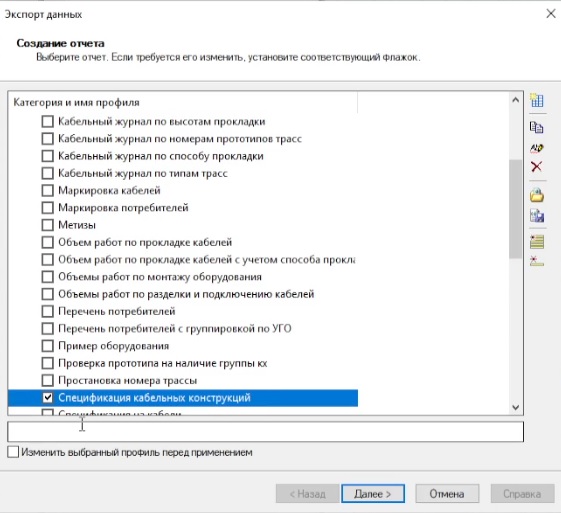
Рис.29
Спецификации кабельных конструкций сформирована.
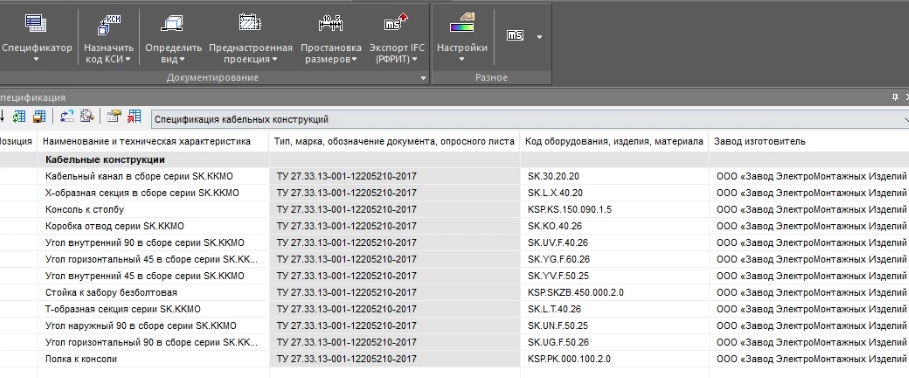
Рис.30
 info@3dbim.pro
 +7 812 309 73 63